2026 샵링커 송장등록 방법 총정리 (개별등록 + 엑셀 일괄등록)
송장등록이란 무엇인가요?
송장등록은 쇼핑몰에서 발생한 주문 건에 택배사와 송장번호(운송장번호)를 지정해, 이 정보를 쇼핑몰로 전송하는 작업입니다. 송장등록이 완료되어야 쇼핑몰과 구매자에게 배송 정보가 정상적으로 안내됩니다.
송장을 개별로 등록하려면 어떻게 하나요?
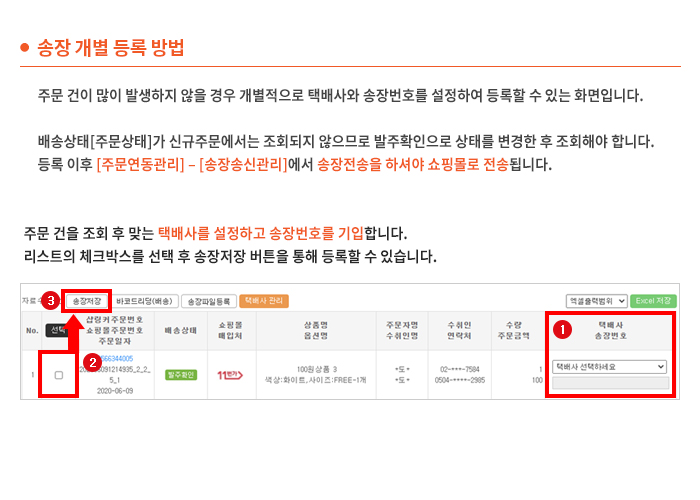
주문 건이 많이 발생하지 않을 경우, 건별로 택배사와 송장번호를 직접 설정해서 등록하는 방식입니다.
- 주문 건을 조회한 후, 리스트 우측의 택배사 선택란에서 맞는 택배사를 설정하고 송장번호를 입력합니다.
- 등록할 주문 건의 체크박스를 선택합니다.
- 상단의 '송장저장' 버튼을 클릭하면 등록이 완료됩니다.
참고: 배송상태(주문상태)가 '신규주문'인 경우에는 조회되지 않으므로, 먼저 '발주확인' 상태로 변경한 후 조회해야 합니다.
여러 건의 송장을 한 번에 등록하려면 어떻게 하나요? (엑셀 일괄 등록)
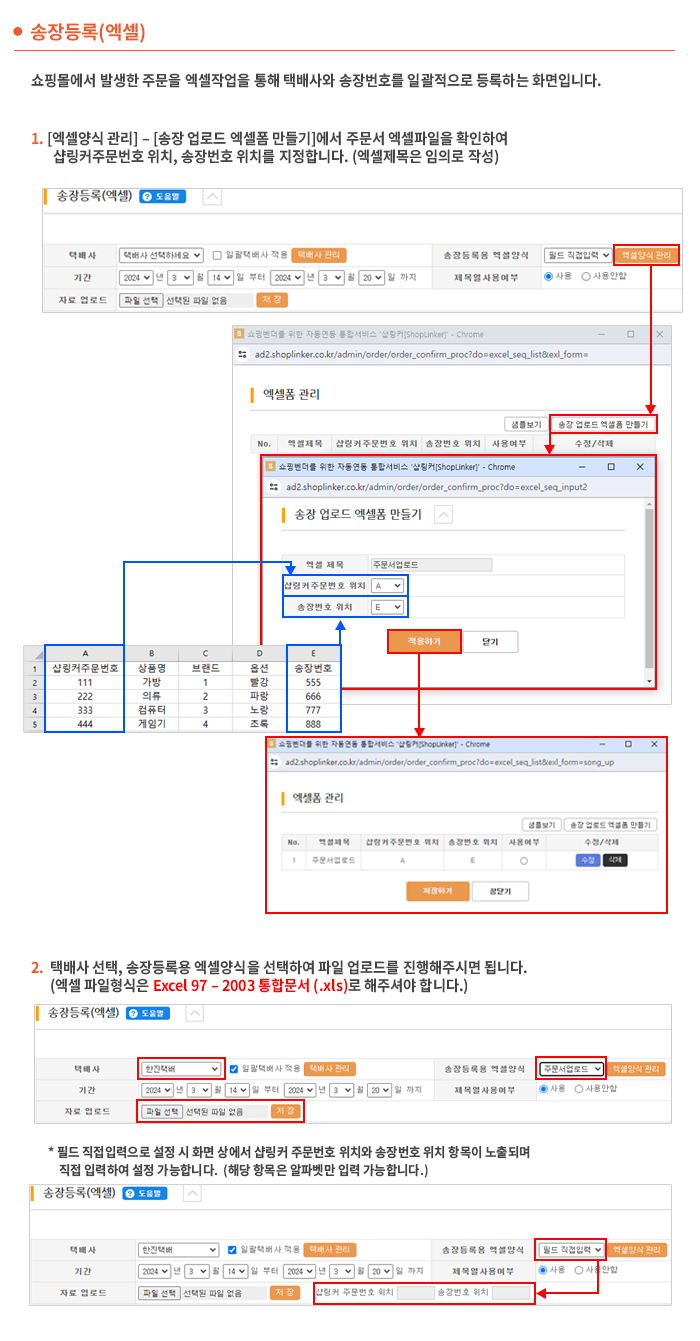
쇼핑몰에서 발생한 주문을 엑셀 작업을 통해 택배사와 송장번호를 한 번에 일괄 등록하는 방식입니다. 주문 건이 많을 때 유용합니다.
- [엑셀양식 관리]-[송장 업로드 엑셀폼 만들기]에서 주문서 엑셀파일을 확인하여 샵링커주문번호 위치, 송장번호 위치를 지정합니다. (엑셀 제목은 임의로 작성 가능)
- 택배사를 선택하고, 송장등록용 엑셀양식을 선택하여 파일 업로드를 진행합니다. 엑셀 파일형식은 반드시 Excel 97-2003 통합문서(.xls)여야 합니다.
참고: 미리 만들어둔 양식이 없다면, 송장등록용 엑셀양식에서 '필드 직접입력'을 선택하세요. 화면에 샵링커 주문번호 위치, 송장번호 위치 입력란이 바로 노출되어 별도 양식 생성 없이 직접 입력해 설정할 수 있습니다. (해당 항목은 알파벳만 입력 가능)
자주 묻는 질문 (FAQ)
Q1. 신규주문 상태에서는 왜 송장등록 화면에 주문이 안 보이나요?
A1. 배송상태가 '신규주문'인 주문은 송장등록 화면에서 조회되지 않습니다. 먼저 주문 상태를 '발주확인'으로 변경한 후 조회해야 합니다.
Q2. 송장을 등록했는데 쇼핑몰에 반영이 안 됩니다. 왜 그런가요?
A2. 송장등록만으로는 쇼핑몰에 전송되지 않습니다. 등록 후 [주문연동관리]-[송장송신관리] 메뉴에서 별도로 송장전송을 진행해야 실제 쇼핑몰로 전송됩니다.
Q3. 엑셀로 일괄 등록할 때 파일 형식에 제한이 있나요?
A3. 네 엑셀 파일형식은 반드시 Excel 97-2003 통합문서(.xls)로 준비해야 업로드가 정상적으로 처리됩니다.
Q4. 모든 주문 건에 같은 택배사를 한 번에 적용할 수 있나요?
A4. 엑셀 일괄 등록 화면에서 '일괄택배사 적용'을 체크하고 택배사를 선택하면 적용됩니다. (※ 엑셀 내 택배사 정보와 충돌 시 우선순위는 실제 화면에서 재확인이 필요합니다.)